
Laatst bijgewerkt op 9 oktober 2026
Google Lens hoef je meestal niet apart te installeren: hij zit al in de Google-app, Google Foto’s en Chrome. Hieronder lees je per apparaat waar je hem vindt, hoe je Google Lens installeren aanpakt als dat toch nodig is en wat je ermee kunt.
In het kort
- Android: via de Google-app, Google Foto’s, Chrome of de losse Google Lens-app.
- iPhone en iPad: via de Google-app, Google Foto’s of Chrome; er is geen losse Lens-app.
- Pc en Mac: via Chrome, zonder installatie.
- Google Lens is gratis.
Moet je Google Lens installeren?
Meestal niet. Lens is ingebouwd in apps die je vaak al hebt.
| Apparaat | Waar vind je Lens? | Installatie nodig? |
|---|---|---|
| Android | Google-app, Google Foto’s, Chrome, soms de camera-app | Meestal niet |
| iPhone/iPad | Google-app, Google Foto’s, Chrome | Ja, een van die apps |
| Pc/Mac | Google Chrome | Nee, alleen Chrome |
Hoe installeer je Google Lens op Android?
- Open de Google-app en tik op het Lens-icoon (de camera) in de zoekbalk.
- Geef toestemming voor je camera.
- Richt je camera op iets of kies een foto, en tik op zoeken.
Zie je geen Lens-icoon? Werk de Google-app bij of download de losse Google Lens-app via de Play Store. Op sommige toestellen zit Lens ook in de camera-app.
Hoe installeer je Google Lens op een iPhone of iPad?
- Download de Google-app of Google Foto’s uit de App Store.
- Tik in de Google-app op het Lens-icoon in de zoekbalk, of open een foto in Google Foto’s en tik op Lens.
- Sta toegang tot camera en foto’s toe.
Let op oudere uitleg online: volgens de helppagina van Google werkt nu alleen een gesproken vraag stellen (sluiterknop vasthouden) uitsluitend in het Engels. Zoeken met een foto werkt gewoon in het Nederlands.
Hoe gebruik je Google Lens op een pc of Mac?
Open een website in Google Chrome, klik met de rechtermuisknop op een afbeelding en kies Zoeken met Google Lens. Je kunt ook een deel van de pagina selecteren. Een aparte installatie is niet nodig; Google moet wel je standaard zoekmachine zijn.
Wat kun je met Google Lens doen?
Tekst kopiëren uit een afbeelding
Richt je camera op een tekst, kies Tekst en selecteer wat je wilt kopiëren. Handig voor een adres of een wifi-wachtwoord.
Tekst vertalen met je camera
Kies Vertalen en richt je camera op een menukaart of bord; de vertaling verschijnt over de tekst heen.
Producten en afbeeldingen zoeken
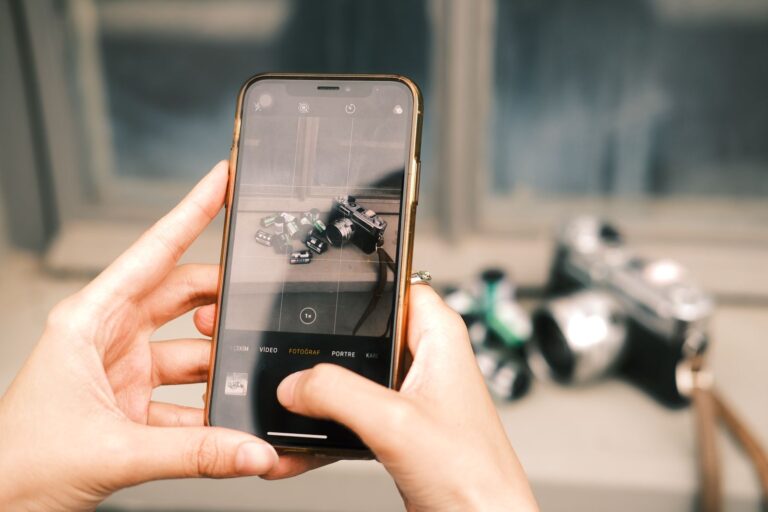
Fotografeer een lamp, stoel of kamerplant en Lens zoekt vergelijkbare producten of de naam van de plant. Zo vind je snel die ene bank uit een tijdschrift, de juiste ledverlichting of een kunstplant die echt lijkt. Ideaal als je inspiratie opdoet voor het inrichten van je woonkamer of wilt weten welk groen in huis je hebt. Meer ideeën vind je in 5 tips om je woonkamer meer karakter te geven.
Waarom werkt Google Lens niet?
Google Lens opent niet
Werk de Google-app of Chrome bij via de Play Store of App Store en start je telefoon opnieuw op.
Google Lens herkent geen afbeeldingen
Zorg voor genoeg licht, houd je camera stil en selecteer een kleiner deel van de afbeelding. Lens heeft internet nodig; goed internet in iedere kamer helpt.
Google Lens is niet zichtbaar op je telefoon
Check of de camera-toestemming aan staat in je instellingen. Zie je het icoon nog niet, installeer dan de Google-app of, op Android, de losse Google Lens-app.
Veelgestelde vragen over Google Lens installeren
Is Google Lens gratis?
Ja, Google Lens is gratis in de Google-app, Google Foto’s, Chrome en de Lens-app.
Kan ik Google Lens op mijn iPhone installeren?
Niet als losse app, maar wel via de Google-app of Google Foto’s uit de App Store.
Werkt Google Lens ook op een pc?
Ja, via Google Chrome: klik met de rechtermuisknop op een afbeelding en kies Zoeken met Google Lens.
Waarom werkt Google Lens niet?
Meestal door een verouderde app, geen camera-toestemming of geen internet. Werk de app bij en check je instellingen.