
Een P1 meter aansluiten kost zo’n vijf minuten, zonder gereedschap. Zo pak je het P1 meter installeren aan, met HomeWizard als voorbeeld, en dit doe je als hij geen verbinding maakt.
In het kort
- Steek de P1 meter met de RJ12-stekker in de P1-poort van je slimme meter.
- Bij oudere meters (SMR 2 en 4) heb je vaak een USB-adapter nodig.
- De meeste P1 meters werken alleen op 2,4 GHz-wifi.
- Geen data? Vraag je netbeheerder of de P1-poort aan staat.
Wat heb je nodig om een P1 meter te installeren?
- een P1 meter en een slimme meter met P1-poort
- een smartphone met de app van het merk
- je 2,4 GHz-wifiwachtwoord
- bij een oudere meter: een USB-adapter
Stap 1: Zoek de P1-poort op je slimme meter
De P1-poort is een kleine, vierkante aansluiting op de voorkant van je slimme meter, vaak onder een klepje en soms gemarkeerd met “P1”. Kijk ook op de sticker welke SMR-versie je meter heeft.
Stap 2: Sluit de P1 meter aan
Klik de RJ12-stekker in de P1-poort. Bij SMR 5.0 krijgt de P1 meter stroom van de slimme meter. Bij SMR 2 en 4 levert de poort vaak te weinig stroom; sluit dan een USB-adapter aan op een stopcontact in de meterkast.
Stap 3: Download de app en koppel je P1 meter
Bij HomeWizard pulseert de statusring wit zodra hij stroom krijgt. Houd de knop ingedrukt tot de ring blauw knippert: dan staat hij in koppelmodus. Open de HomeWizard Energy-app en kies Apparaat toevoegen > P1 Meter.
Stap 4: Verbind de P1 meter met wifi
Kies in de app je 2,4 GHz-wifinetwerk en vul het wachtwoord in. Wordt de ring groen, dan is de installatie gelukt en zie je je verbruik live in de app.
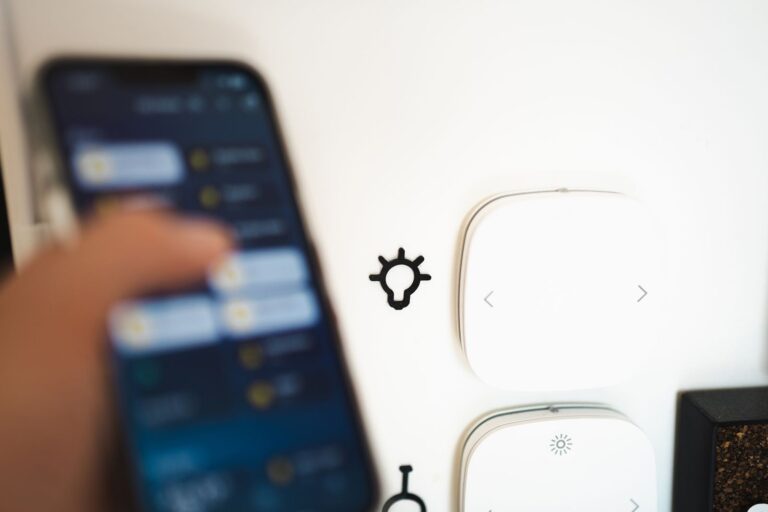
Wat betekenen de lampjes op je P1 meter?
| Statusring (HomeWizard) | Betekenis |
|---|---|
| Wit pulserend | Krijgt stroom, nog niet ingesteld |
| Blauw knipperend | Koppelmodus |
| Groen | Verbonden met wifi |
| Rood | Geen P1-data van de meter |
| Uit | Geen stroom |
Bron: HomeWizard helpdesk. Andere merken gebruiken andere kleuren.
Waarom werkt je P1 meter niet?
- Ring blijft uit: te weinig voeding. Gebruik een USB-adapter en haal splitters of verlengkabels weg.
- Wifi niet in de lijst: je router zendt alleen 5 GHz uit, of het signaal is zwak. Een wifi-repeater zorgt voor goed bereik in de meterkast.
- Koppelen mislukt: zet de meter opnieuw in koppelmodus en probeer het nog eens.
- Rood lampje: geen data. Vraag je netbeheerder of de P1-poort geactiveerd is.
Hoe installeer je een P1 meter van HomeWizard?
Volg de stappen hierboven met de HomeWizard Energy-app. Meer lees je in onze uitleg over de HomeWizard P1 Meter.
Hoe installeer je een P1 meter van Anker?
Steek de meter in de P1-poort, plaats de antenne vrij in de meterkast en voeg hem toe in de Anker-app. Daarna koppel je hem aan je Anker Solix-thuisbatterij. Je koopt hem onder meer bij Gamma en Praxis.
Hoe installeer je een P1 meter van EcoFlow?
Sluit de antenne aan en steek de meter in de P1-poort. Bij een DSMR 4.0-meter heb je een USB-C-adapter (5V/1A) nodig. Koppel hem daarna in de EcoFlow-app aan je wifi (2,4 GHz). Groen brandend betekent verbonden.
Veelgestelde vragen over een P1 meter installeren
Waar zit de P1-poort op mijn slimme meter?
Op de voorkant, meestal onder een klepje of naast het display.
Heeft een P1 meter externe voeding nodig?
Bij SMR 2 en 4 vaak wel; bij SMR 5.0 niet.
Waarom maakt mijn P1 meter geen verbinding?
Meestal door 5 GHz-wifi of een zwak signaal. Kies 2,4 GHz en koppel opnieuw.
Moet mijn P1-poort geactiveerd worden?
Meestal niet, maar bij een rood lampje of geen data soms wel. Neem dan contact op met je netbeheerder.