
Een nieuwe Canon-printer staat binnen een half uur klaar, als je de software van de juiste site haalt. Zoek je op Google naar hulp, dan kom je al snel op nep-supportsites terecht. Hieronder lees je hoe je een Canon printer installeren aanpakt via wifi of USB, met alleen officiële Canon-bronnen.
In het kort
- Download software alleen via ij.start.canon of de Canon-supportsite.
- Via wifi koppel je de printer met de Canon PRINT-app of het printerscherm.
- Bij veel Canon-printers zit geen USB-kabel in de doos.
- Canon belt je nooit en vraagt geen geld voor installatie.
Wat heb je nodig?
- de printer met de meegeleverde cartridges
- A4-papier
- je wifi-naam en wachtwoord
- een computer of telefoon op hetzelfde netwerk
- voor USB: een USB-B-kabel, die je vaak los moet kopen
Stap 1: printer uitpakken en voorbereiden
Verwijder alle tape en het oranje beschermmateriaal, ook binnenin. Sluit de stroom aan, zet de printer aan en kies je taal en land.
Stap 2: cartridges plaatsen en uitlijnen
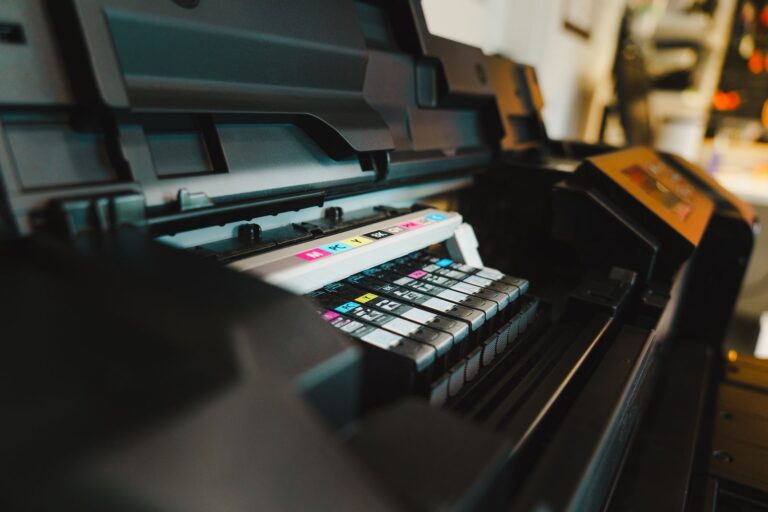
Open de klep, haal de beschermkapjes van de cartridges en klik ze in het juiste vak. Bij een PIXMA G-serie vul je in plaats daarvan de inkttanks met de flesjes. Leg papier in de lade en laat de printer de printkop uitlijnen; hij print daarvoor een testvel.
Stap 3: verbinden met wifi (of USB)
Optie A: via wifi
- Installeer de Canon PRINT-app op je telefoon.
- Houd op de printer de knop voor draadloos verbinden ongeveer drie seconden ingedrukt, of kies op het scherm de wifi-instellingen.
- Volg de stappen in de app; die zet je wifi-gegevens op de printer.
Heeft je router een WPS-knop, dan kun je ook WPS kiezen op de printer en binnen twee minuten op de routerknop drukken.
Optie B: via USB
Download eerst de software (stap 4) en sluit de USB-B-kabel pas aan als de installatie erom vraagt. Je printer werkt dan alleen vanaf die ene computer.
Stap 4: software/driver installeren
Ga naar ij.start.canon, kies je model en download het installatiepakket met de driver. Volg de stappen en kies wifi of USB als verbinding. Op een Mac werkt de printer vaak ook direct via AirPrint.
Stap 5: printen vanaf je telefoon (Canon PRINT-app)
Open de Canon PRINT-app, kies je printer en print foto’s of documenten. Je telefoon moet op hetzelfde wifi-netwerk zitten.
Pas op voor nep-supportsites
Problemen oplossen
- Printer niet gevonden: check of printer en computer op hetzelfde netwerk zitten.
- Printer offline: herstart router, printer en computer.
- Zwak signaal: een wifi-repeater zorgt voor goed internet in iedere kamer.
Heb je ook een HP? Lees dan hoe je een HP printer installeert. Zoek je nog een plek voor de printer, kijk dan hoe je je thuiskantoor sfeervol inricht.
Veelgestelde vragen over een Canon printer installeren
Hoe verbind ik mijn Canon printer met wifi?
Met de Canon PRINT-app, via de wifi-instellingen op het printerscherm of met de WPS-knop van je router.
Waar download ik de driver?
Alleen via ij.start.canon of de officiële Canon-supportsite. Andere sites kunnen nep zijn.
Zit er een USB-kabel bij?
Bij veel Canon-printers niet. Je hebt een USB-B-kabel nodig, of je verbindt via wifi.
Hoe print ik vanaf mijn telefoon?
Met de Canon PRINT-app, of op een iPhone via AirPrint. Je telefoon en printer moeten op hetzelfde wifi-netwerk zitten.